Приложения за снимки и видео обработка, които използвам като блогър
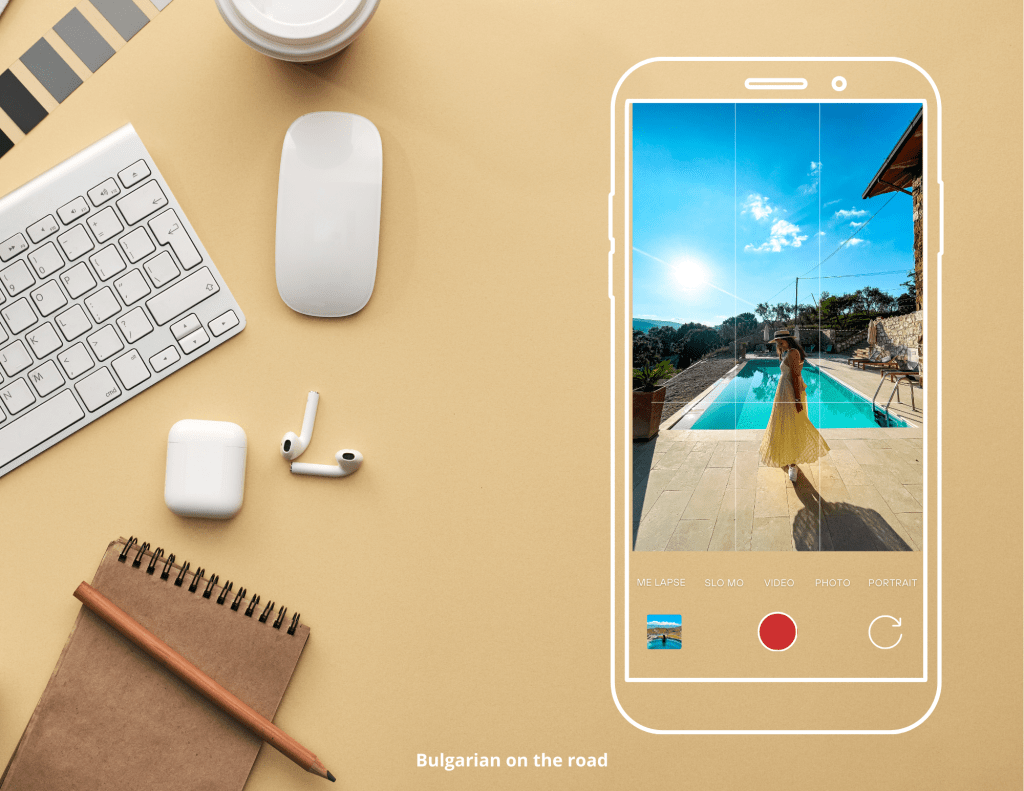
Хубавите снимки отдавна не изискват тежки и скъпи фотоапарати. И нека професионалистите не ме заклеймяват веднага – определено смятам, че добрата техника е винаги за предпочитане, просто не всеки има възможност да се оборудва. Някои снимки заснемам с апарат, но все по-често използвам телефона си. С мобилно устройство всеки от нас може да създава красиво съдържание, но редактирането на снимки е must, ако държите на перфектните кадри.
Разбира се, става дума за промяна на цветове, светлина, изравняване, изостряне или добавяне на grain ефект и премахване на обекти, а не за редакции, които изцяло ги променят. Или поне за мен снимките, по-близки до естественото, винаги са били за предпочитане.
В тази статия ви предлагам селекция от безплатни и платени приложения за обработване на снимки и видеа, които ще направят кадрите ви красиви и цветни и ще ви накарат да се влюбите в процеса. Ще ви споделя и за 2 приложения за добавяне на субтитри към видео, които може да използвате, за да го направите още по-динамично и интересно.
Приложения за обработка на снимки
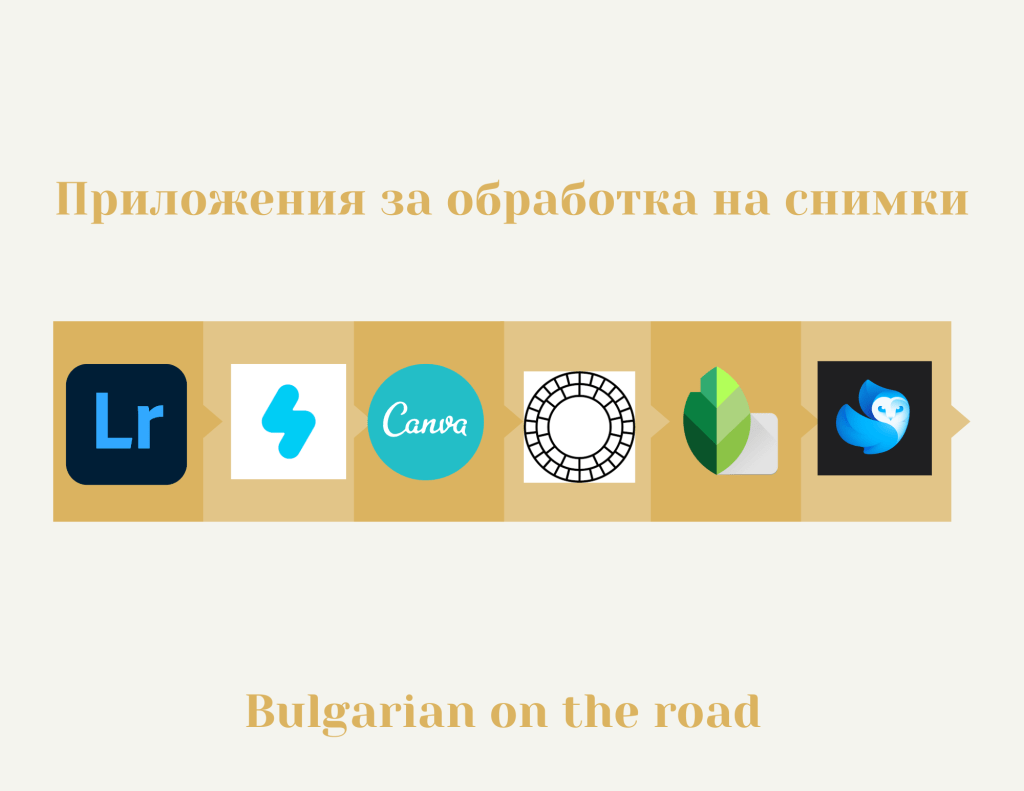
1. Lightroom
Adobe Lightroom е най-любимото ми приложение за обработка на снимки. Програмата има и мобилна, и десктоп версия, така че може да избирате дали да работите от компютъра или от телефона си. Подходяща е за начинаещи, но е предпочитана и от редица специалисти в областта. Lightroom също предлага колекция от филтри или така наречените присети, които могат да улеснят работата ви и да избегнете губенето на часове за редактиране на детайли в изображенията. Това са предварително зададени настройки, които правят възможно обработването на снимка само с един клик. Можете да създадете присети сами или да си изтеглите безплатни. Ако обработвате от телефон, може да откриете безплатни филтри тук : https://bit.ly/2SrPzdE.
В началото, когато открих програмата, използвах готовите, но бързо се отказах, тъй като не може да очаквате особено впечатляващ резултат. В момента обработвам снимките си с пресети, които съм си създала сама постепенно. Изисква повече усилия в началото, но пък после се радвате на кадри, обработени изцяло по ваш вкус.
2. SNOW
Snow e приложение, което използвам основно за stories, когато снимките ми са твърде тъмни. Има разнообразие от безплатни филтри, които са доста леки и естествени и не променят натуралния вид на съдържанието, а само правят изображенията по-светли и цветовете по-естетически приятни.
Ако сте фен на контрастите и силните цветове, има и такива опции. Аз по-скоро ги избягвам.
3. VSCO
VSCO e програма, която вече почти не използвам. Тя има по-различни филтри, които придават boho и vintage визия на вашите кадри. Приложението е и най-добрият избор за добавяне на grain ефект към вашата снимка. Използвам го много рядко, но преди го харесвах доста.
4. Snapseed
Snapseed е инструмент с голям набор от функции, но е най-предпочитаното приложение за премахване на обекти. Всички имаме кадри, които някой случаен минувач е развалил. Приложението е леснодостъпно и може да намерите редица клипчета в Youtube за това как да го използвате. Най-хубавото е, че със Snapseed получавате безплатно почти всички функции на програмата.
5. Lightleap
Lightleap е game changer, когато става въпрос за хубави кадри в лошо време. Една от най-добрите му функции е Sky, която ни дава възможност да сменим цвета на небето, като кадрите изглеждат максимално естествено.
6. Canva
Canva е инструмент за създаване на визуално съдържание, който разполага с огромна библиотека и стотици шаблони, които позволяват лесно, бързо и достъпно да създавате най-различни типове публикации. Платформата разполага с темплейти за социалните мрежи, които лесно могат да бъдат използвани директно, така че да не трябва да настройвате правилните размери ръчно.
Има мобилна и компютърна версия. Аз лично използвам и двете за различни неща. С мобилната разнообразявам сторитата си, правя кавъри за рийл видеата и създавам различни темплейти за новите блог статии.
Декстоп версията използвам за създаване на съдържание основно във Facebook страницата ми.
Приложения за обработка на видеа
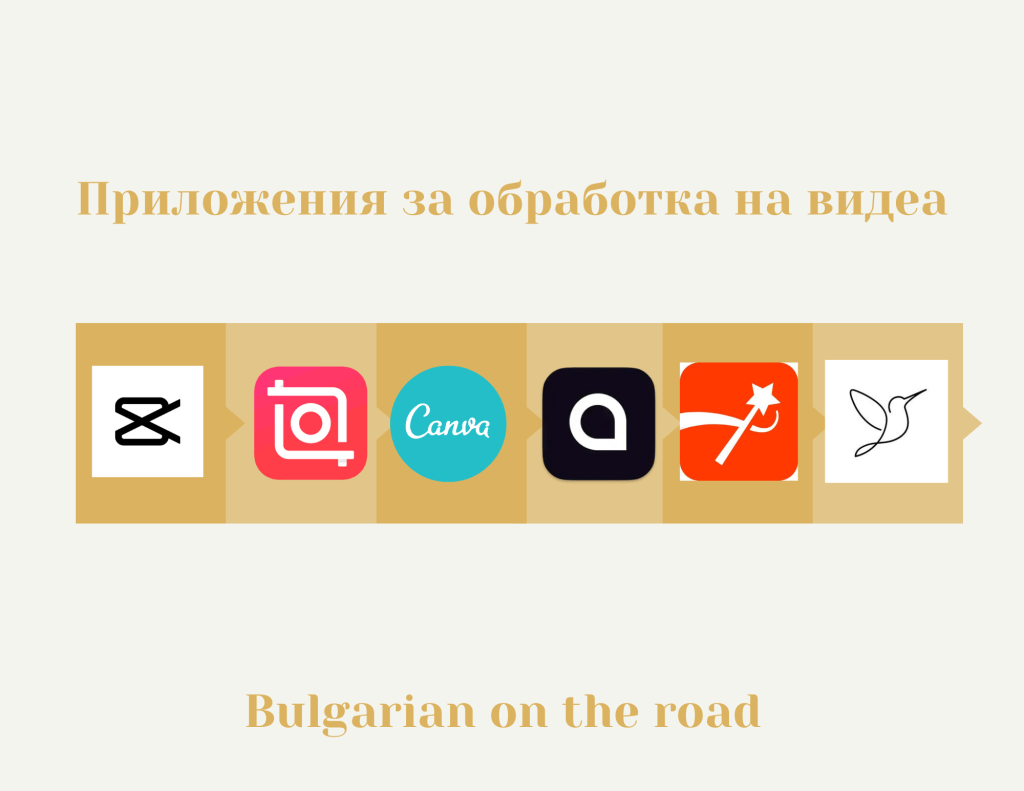
1. CapCut
CapCut е приложението за видео обработка, което използвам най-честно. Има безплатна и платена версия, като аз ползвам платената от 2 месеца насам, тъй като платформата вече поставя лого върху видеата, създадени с безплатната версия.
Приложението дава възможност за изрязване и сглобяване на видеоклипове, добавяне на музика и звукови ефекти, добавяне на текст и стикери. Можете също така да регулирате скоростта и силата на звука на видеото и да прилагате филтри и ефекти, за да подобрите външния вид на вашите видеа.
2. Captions/SubMagic – приложения за добавяне на субтитри към видео
Ако търсите приложения за добавяне на субтитри към видео, тези 2 ще ви свършат чудесна работа. Имат няколко прилики и доста разлики, като според мен и двете са добри, но по отношение на анимации SubMagic превъзхожда Captions. Разбира се, много е важно и за каква цел бихте ги използвали, затова ще ви споделя какви са основните разлики и прилики между тях.
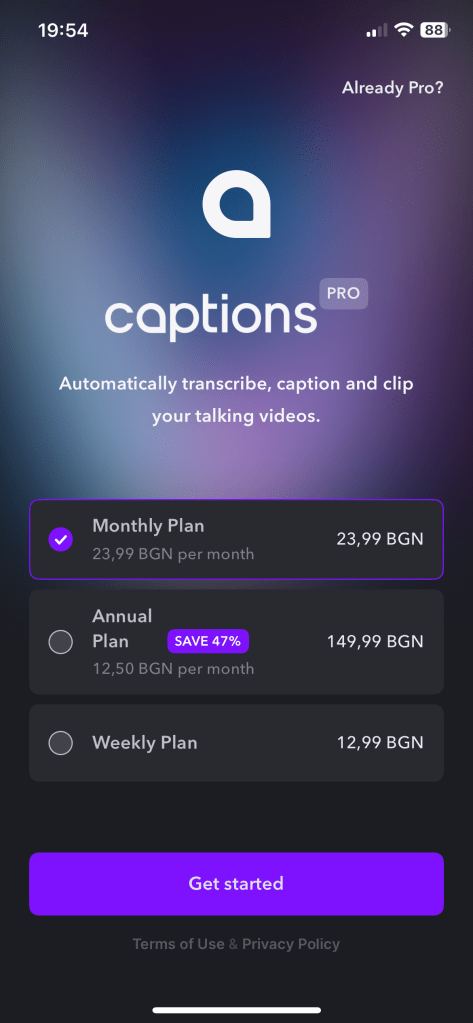
Captions
Предлагайки набор от функции, Captions позволява редактиране на видео, разделяне на дълги видеоклипове на кратки и добавяне на динамични субтитри. Captions е мобилно приложение, достъпно в App Store на iPhone. Най-големият минус е, че трябва да използвате руски език за генерирането на автоматични субтитри на български, което предполага повече време за редактиране след това.
Плюсове
✅ Има много различни функции
✅ Налични в iPhone Apple Store
✅ Много достъпни планове
Минуси
❌ По-малко усъвършенствани анимации с надписи
❌ Няма мобилна версия
❌ Няма български език
Цени
Плановете започват от 12.50 лв./месец (при годишен абонамент.
Submagic
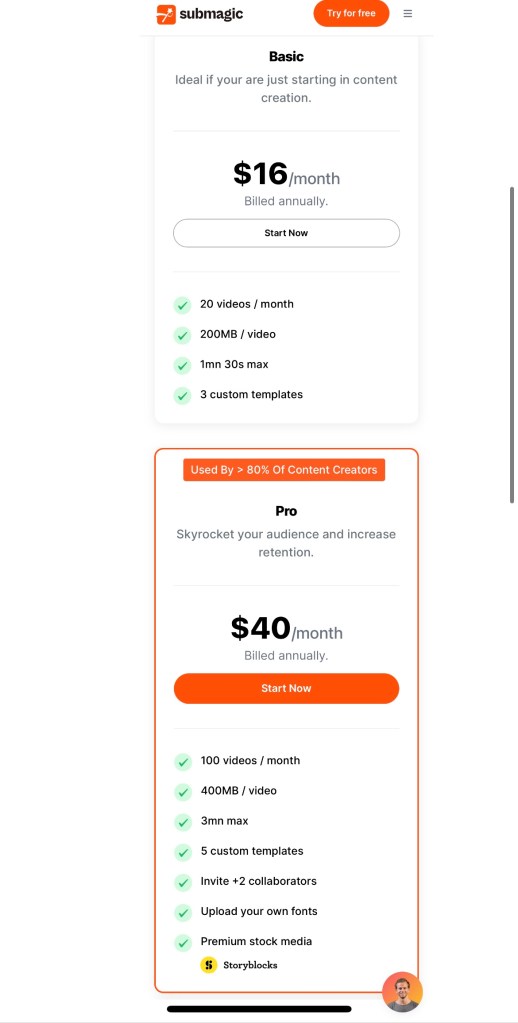
Submagic е чудесен инструмент за създаване на субтитри за видеоклипове, които да публикувате в TikTok, YouTube Shorts и Instagram Reels. Приложението е изключително подходящо за професионалисти, които създават съдържание ежедневно.
Плюсове
✅ Подчертава ключовите думи в изреченията и добавя емотиконки
✅ Автоматично генерира описание и хаштагове с помощта на AI
✅ Има български език
✅ Използва се лесно
Мунуси
❌ Няма мобилно приложение
Цени
Започва от 16$/месец. Ако решите да използвате Submagic, може да се възползвате от промоционалния ми код: BGONTHEROAD10.
Източник: Submagic.co
3.InShot
Използвам InShot основно като програма за обработка на видеа, тъй като е изключително опростена и същевременно предлага голям набор от функции. В същото време обаче има и приятни филтри за снимки и възможност за добавяне на фон/надписи и други обекти към вашата снимка. Програмата е подходяща и за създаване на колажи. Има безплатна версия, която разполага с повечето функции, но по-ограничени като разнообразие.
4. Muse
Muse e приложение, което използвам сравнително рядко, но може да е доста полезно за създатели на съдържание, които ползват iPhone. Има страхотни темплейти и трендове, обвързани с Instagram reels, интуитивно е и се работи супер лесно. Минусът е, че повечето са платени и има доста малък избор от безплатни опции.
С CapCut може да създавате почти същите видеа, без да плащате, но ще отнемат доста повече време.
5. Canva
Използвам Canva за видеа доста рядко. Предпочитам видео съдържанието, което създавам да бъде по-автентично и се целя към натурални кадри, но понякога ресурсите ми са ограничени и тогава се възползвам от темплейте, които платформата предлага. Ако не разполагате с много време да снимате, върши чудеса.
Приложения за организация
1. Preview
Ако искате подреден профил, Preview е приложение за Instagram, в което може да видите как ще изглеждат вашите кадри в профила ви предварително. Използва се лесно и е изключително полезно. Аз го използвам може би от 4-5 години и едно от първите приложения, които съм свалила на телефона си.
2. Notes
Публикувам съдържание в няколко различни категории и всяка от тях изисква различни хаштагове. Използвам Notes, за да имам подръка всички варианти, които използвам най-често, за да не губя време да ги пиша ръчно всеки път.
Всички приложения за обработка на снимки и видео са достъпни, както за Android, така и за iOS.
3. Google Drive
В Drive събирам цялото съдържание, което изпращам за одобрение към партньорите си, за да имат достъп до текста и изображенията на едно място.
*Статията е обновена през януари 2025 г.
Ако имате други въпроси, може да ми пишете на лично съобщение във Facebook страницата на блога, или на личния ми профил в Instagram.
Можете да се абонирате за бюлетина на блога, за да получавате информация директно на вашия имейл.
Съвети bulgarianontheroad приложения Inshot Lightleapp Lightroom снимки съвети photography Snapseed travel Vsco
Discover more from Bulgarian on the road
Subscribe to get the latest posts sent to your email.

 Bulgarian on the road